
O Acadesc Mobile é gratuito e está nas duas lojas. Escolha o vídeo do seu aparelho e siga o passo a passo.
Acadesc Mobile
A vida escolar do seu filho na palma da mão.
O aplicativo do Acadesc para pais e responsáveis reúne o que a escola tem a dizer sobre o aluno: comunicados, tarefas, boletim, frequência, calendário, boletos e conversa direta com professores e secretaria. É gratuito e está disponível para Android e iPhone.
O que dá para fazer pelo app
-
Acontece na Escola
Um mural no estilo de rede social, onde a escola publica as novidades e os responsáveis curtem e comentam.
Como usar -
Agenda Escolar
Comunicados, tarefas de casa e ocorrências do aluno reunidos em uma tela só.
Como usar -
Aproveitamento Escolar
Boletim, notas das avaliações e frequência nas aulas, com filtro por bimestre.
Como usar -
Calendário
O calendário escolar alimentado pela escola, com filtro por mês.
Como usar -
Finanças
Boletos atualizados ou em atraso, ficha financeira e informe de imposto de renda.
Como usar -
Fale com a Escola
A lista de professores e funcionários da escola, para iniciar uma conversa direta.
Como usar -
Transporte
Agiliza a entrada e a saída dos alunos no começo e no fim do dia.
Como usar
Conheça o app em dois minutos
Central de ajuda
O passo a passo das telas do aplicativo. Toque no assunto para abrir.
Primeiros passos
No primeiro acesso é necessário fazer o cadastro. Ele só funciona se a escola já tiver feito o seu pré-registro — por isso o CPF precisa ser o mesmo que está na secretaria.
-
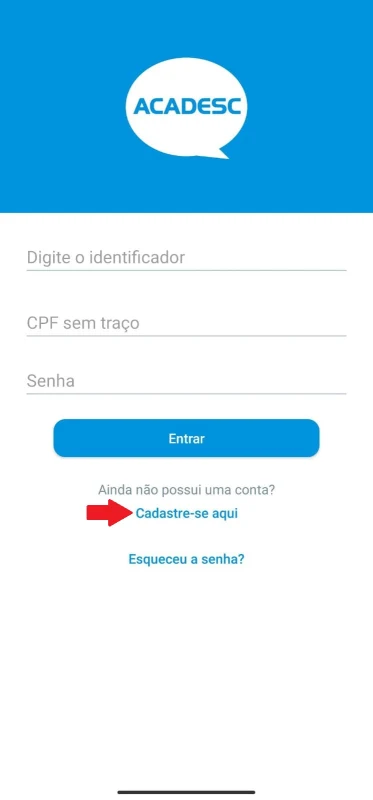
Na tela inicial do aplicativo, toque em Cadastre-se aqui.
-
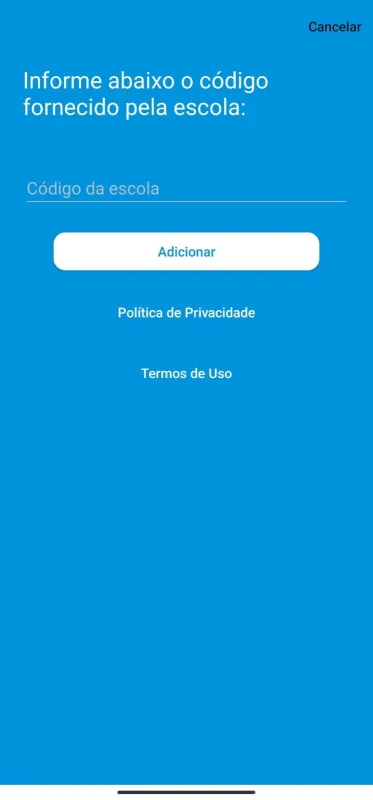
Digite o número do identificador fornecido pela escola.
-
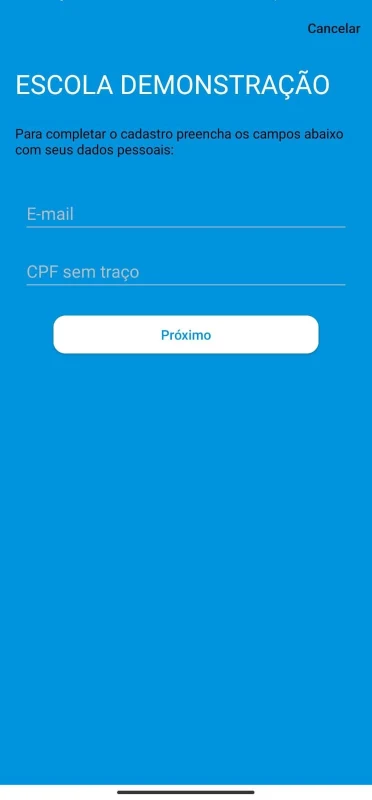
Informe o seu e-mail e o seu CPF e toque em Próximo.
Se aparecer a mensagem CPF inválido, é porque a escola ainda não fez o seu pré-registro. Entre em contato com a secretaria.
-
Crie a sua senha de acesso. Ela deve ter no mínimo 8 caracteres, com letras maiúsculas, letras minúsculas, números e caracteres especiais.
Pronto: com a senha cadastrada, o aplicativo já está liberado.

A recuperação é feita por e-mail, usando o endereço que está cadastrado na escola.
-
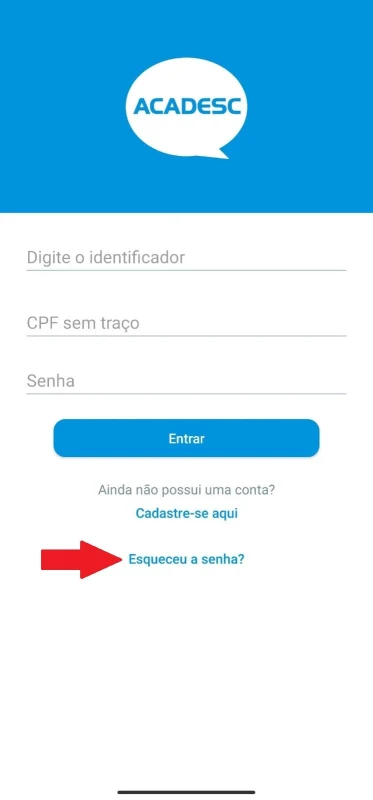
Na tela de login, toque em Esqueci a senha.
-
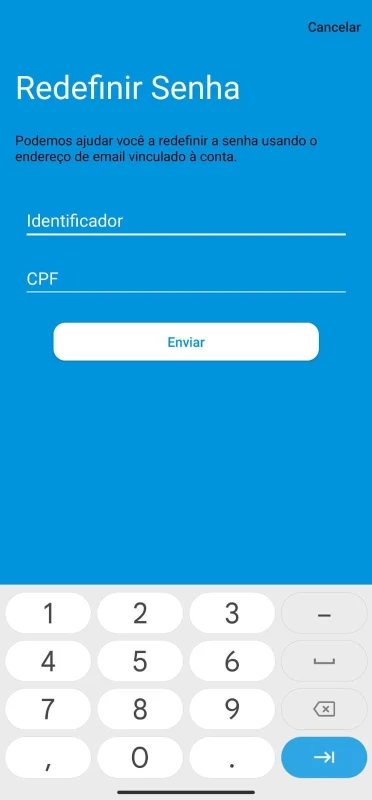
Digite o identificador da escola e o CPF que você cadastrou.
-
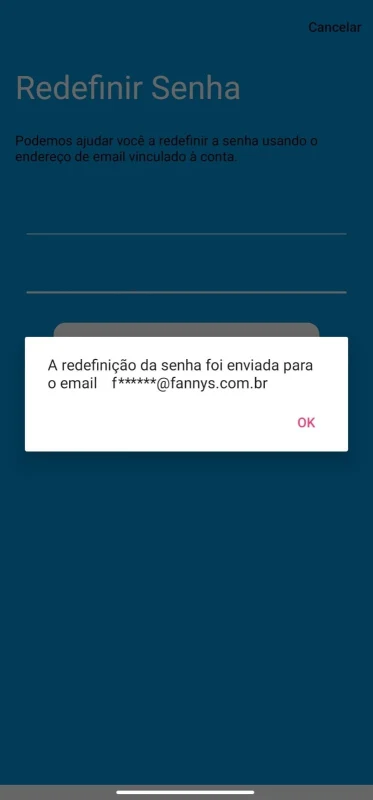
Toque em Enviar. O link de redefinição vai para o seu e-mail.
Se você não tem mais acesso ao e-mail cadastrado, peça a troca do endereço na secretaria da escola.
-
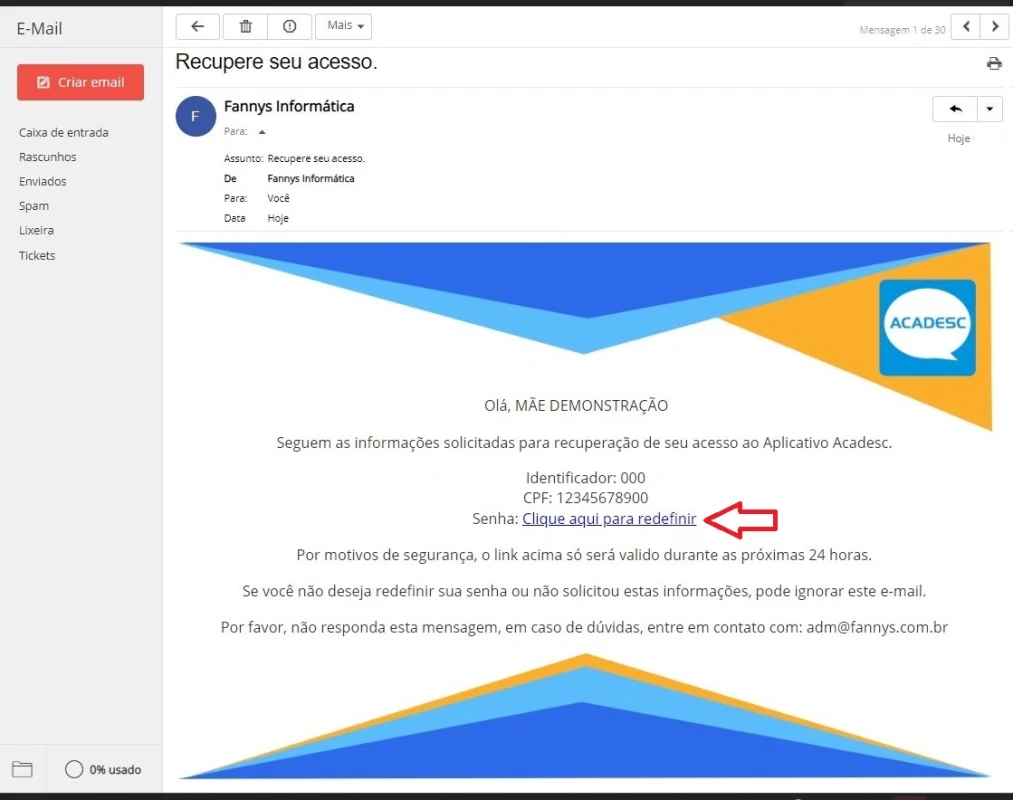
Em até 15 minutos você recebe um e-mail parecido com o da imagem. Confira se os dados estão certos e clique no botão para redefinir.
Se o e-mail não chegar, veja na caixa de spam.
-
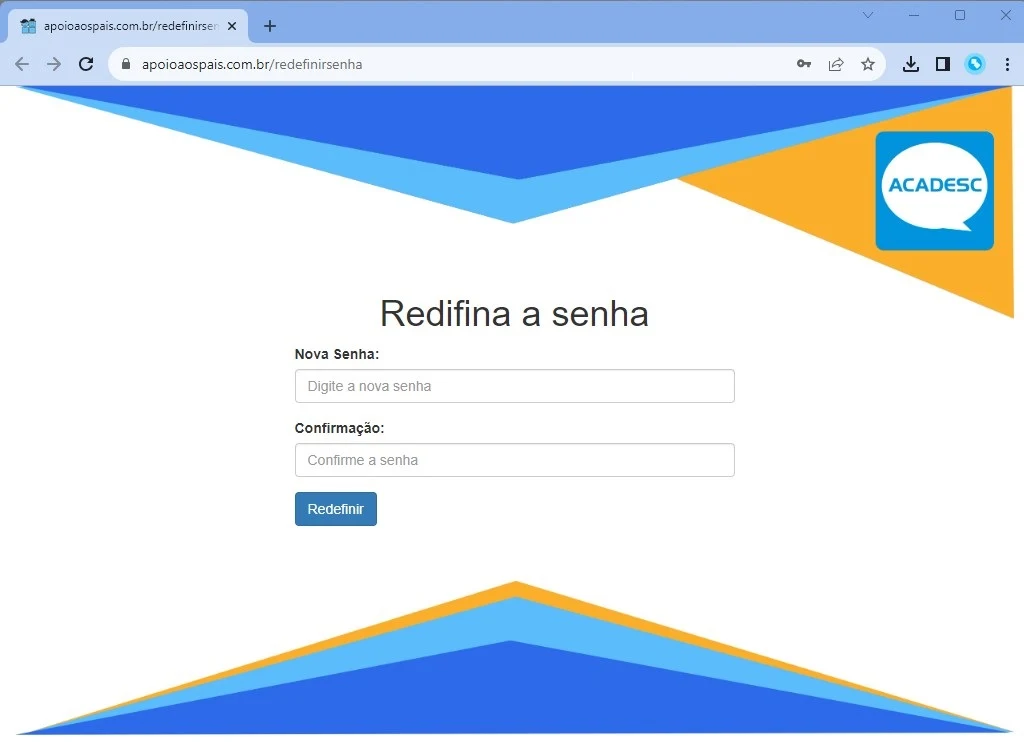
Digite a nova senha nos dois campos. Ela deve ter no mínimo 8 caracteres, com letras maiúsculas, letras minúsculas, números e caracteres especiais.
Com a senha trocada, é só entrar no aplicativo normalmente.
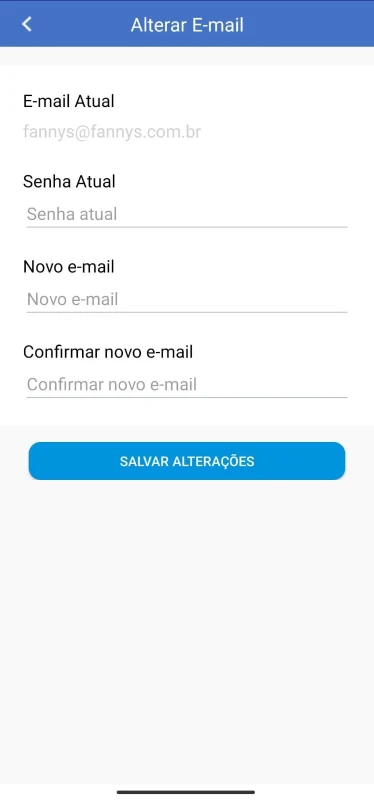
A troca é feita dentro do aplicativo, pelo menu de configurações. Nos dois casos o app pede a senha atual antes de confirmar.
-
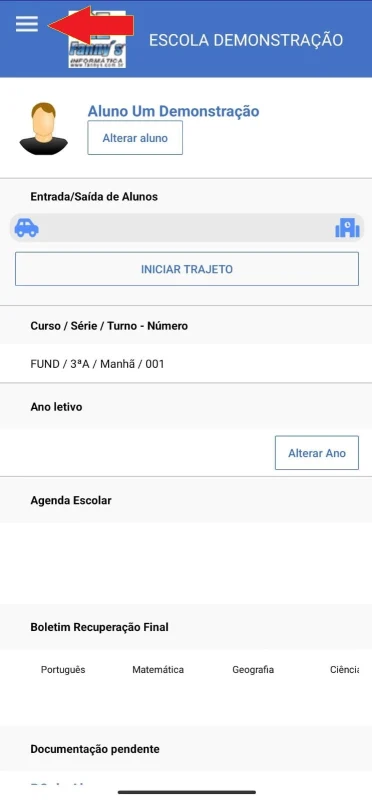
Na tela inicial do aplicativo, abra o Menu.
-
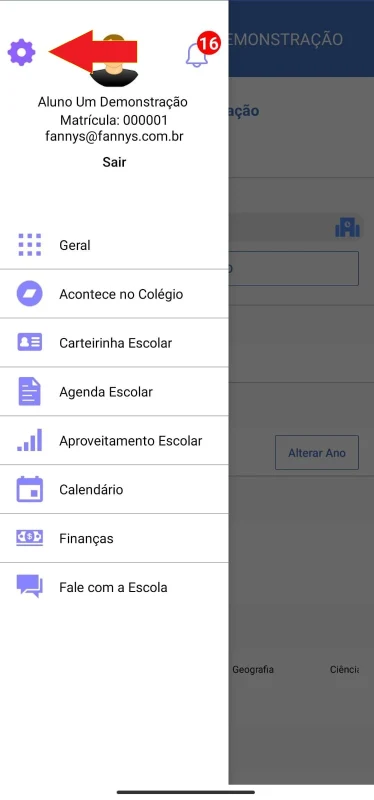
Toque em Configurações.
-
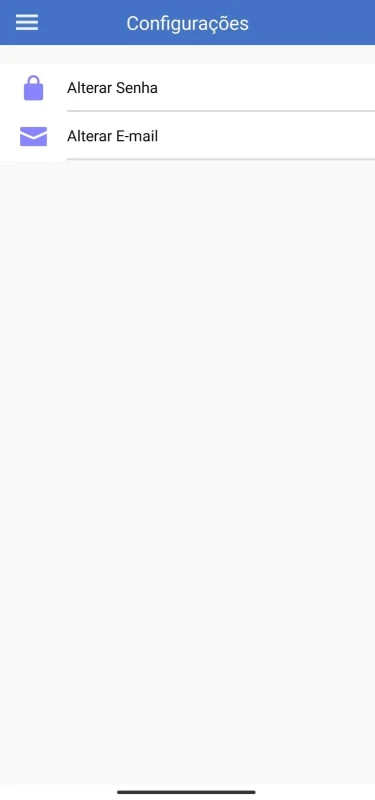
Escolha se quer alterar o e-mail ou a senha.
-
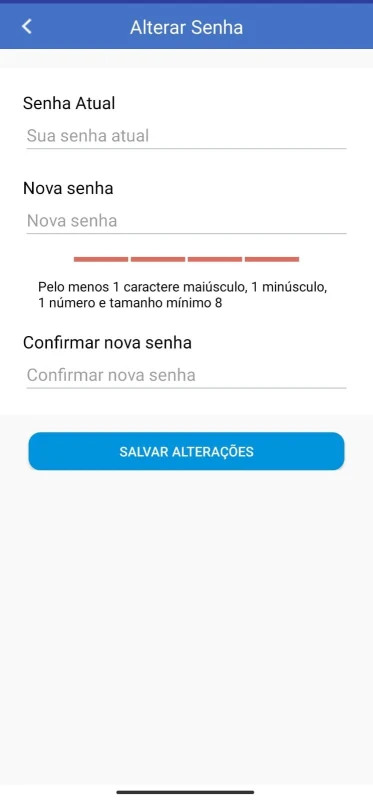
Para trocar a senha: informe a senha atual e a nova senha, com a confirmação. Toque em Salvar Alterações e a senha já está atualizada.
-
Para trocar o e-mail: informe a senha atual e o novo e-mail, com a confirmação. Toque em Salvar Alterações e o e-mail já está atualizado.
As telas do aplicativo
A tela Acontece na Escola existe para aproximar todo mundo que faz parte da escola. O formato lembra o de uma rede social: um administrador da própria escola publica, e os usuários podem curtir e comentar.
Se alguma publicação estiver inadequada, dá para reportá-la no menu dos três pontinhos, no canto do post.

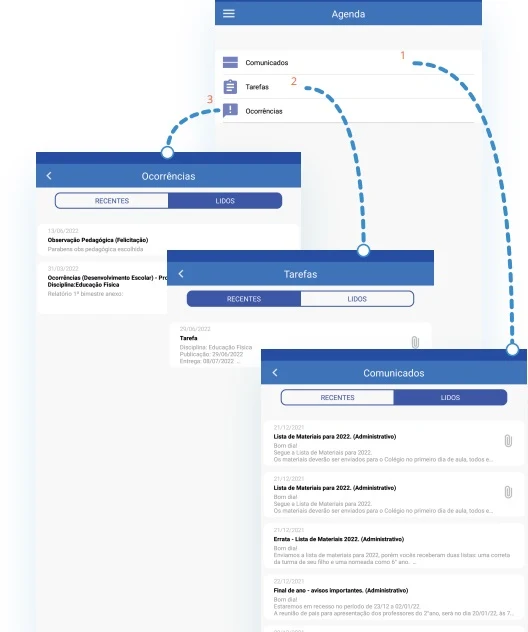
A Agenda Escolar reúne três tipos de aviso da escola:
- Comunicados — recados que a escola envia para um aluno, para uma turma ou para a escola inteira. É o antigo bilhetinho na agenda.
- Tarefas — a lição de casa: algo que o professor passou para o aluno ou para a turma fazer em casa e entregar numa data.
- Ocorrências — registros médicos ou pedagógicos que ficam na ficha do aluno na escola.
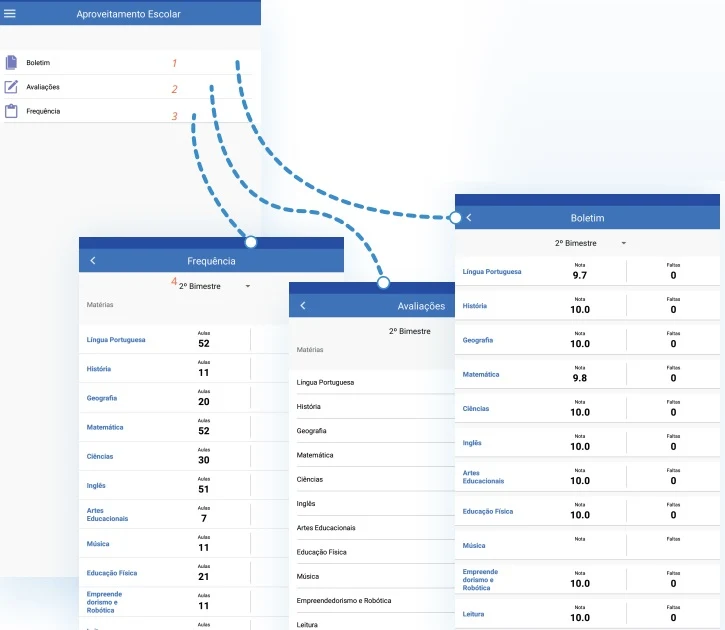
O Aproveitamento Escolar mostra como o aluno está indo, com filtro por bimestre:
- Boletim — as notas fechadas do aluno.
- Avaliações — o detalhe de cada avaliação realizada.
- Frequência — a presença nas aulas.
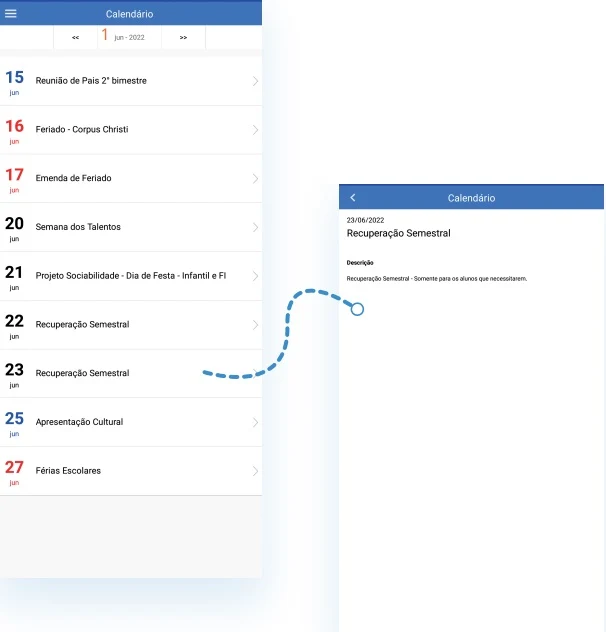
O Calendário mostra as datas do calendário escolar alimentado pela própria escola, com filtro por mês.
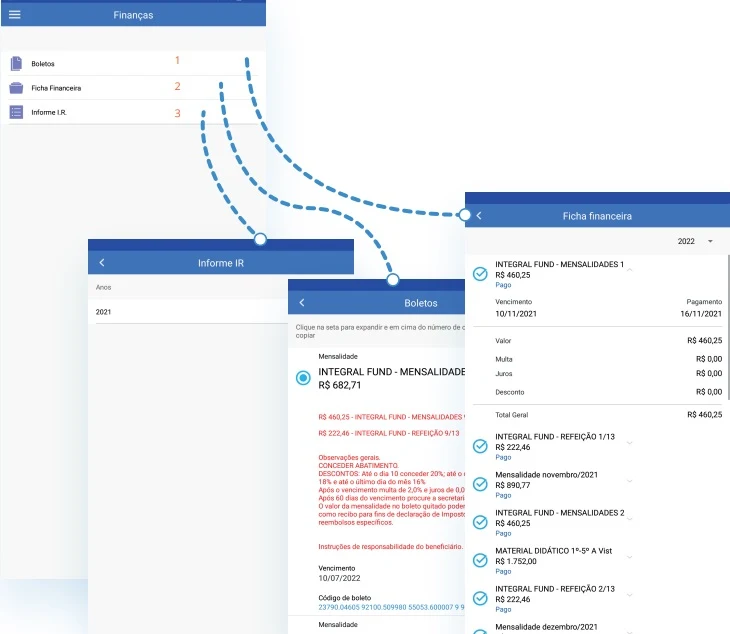
Em Finanças ficam os valores da escola:
- Boletos — atualizados ou em atraso, com a opção de copiar o código de barras.
- Ficha financeira — a conferência do que já foi pago e do que está em aberto.
- Informe de imposto de renda.
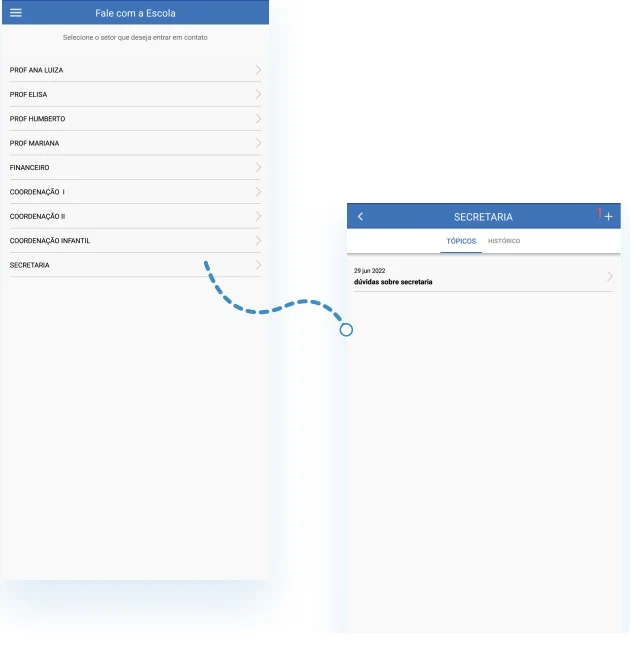
Em Fale com a Escola aparece a lista de professores e demais profissionais ligados à escola. Toque no ícone de + para iniciar uma conversa com a pessoa escolhida.
O vídeo mostra como a tela de Transporte agiliza a entrada e a saída dos alunos no começo e no fim do dia.
Manual completo do aplicativo
Todas as telas do Acadesc Mobile explicadas em um documento único, para ler offline ou imprimir.
Baixar o manual em PDFAinda com dúvida?
Quem cuida do seu cadastro, do seu identificador e dos dados do aluno é a sua escola. Fale com a secretaria — é o caminho mais rápido para resolver acesso, CPF, e-mail e boletos.